


Estas dos aplicaciones de software son buenas; ¡Convertir entre cuatro-colores y colores planos no es un problema!
La impresión digital y la impresión tradicional se complementan. Un mismo archivo electrónico debe ser apto tanto para la impresión tradicional como para la impresión digital. Sin embargo, para los colores planos, debido a las diferencias en los procesos y equipos de impresión, las imprentas tradicionales requieren archivos electrónicos con planchas de colores planos dedicadas, y el diseño de la plancha se utiliza con tintas de colores planos para imprimir. La mayoría de las impresoras digitales en color sólo pueden imprimir en cuatro colores; Incluso algunas-máquinas de gama alta que pueden imprimir colores planos solo tienen unas pocas tintas dedicadas. Por lo tanto, los archivos electrónicos necesitan convertir colores planos a cuatro-colores para la simulación de impresión. En consecuencia, los archivos electrónicos que contienen colores planos requieren un manejo especial antes de poder utilizarlos con el método de impresión correspondiente.
A continuación, para los documentos electrónicos PDF utilizados habitualmente en la impresión, el autor utiliza Acrobat DC y el complemento Enfocus PitStop para proporcionar ejemplos de cómo convertir de forma cómoda y rápida archivos PDF entre cuatro-colores y colores directos sin los archivos originales.
01 color directo a cuatro-colores (para impresión digital)
Primera situación: el archivo electrónico tiene una placa de colores planos separada y la vista previa del color es correcta, como se muestra en la Figura 1. Se puede usar Acrobat DC, el complemento Enfocus PitStop o un RIP para convertir colores planos a cuatro-colores. Como se muestra en la Figura 2, la conversión de Acrobat DC se realiza seleccionando "Producción de impresión" → "Convertir colores" → "Administrador de tinta"; La Figura 3 muestra la conversión del complemento Enfocus PitStop, realizada seleccionando "Cambios globales" → "Estándar" → "Color" → "Convertir colores planos a CMYK".
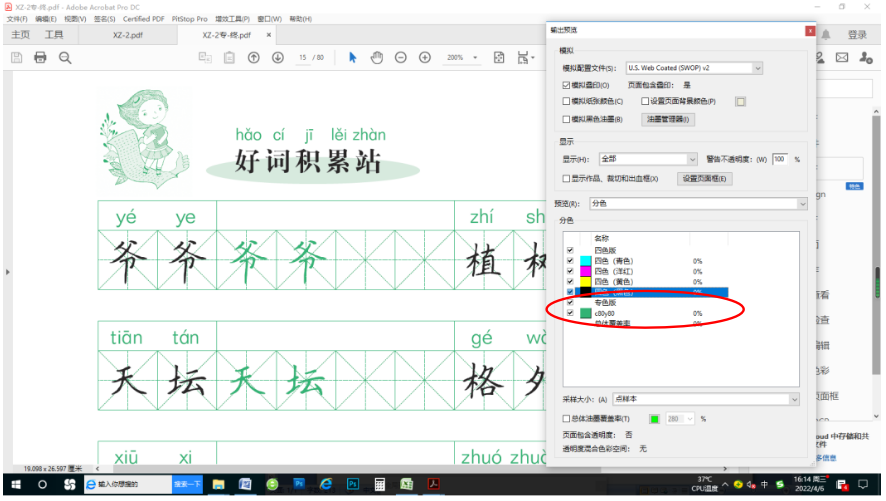
Figura 1 El archivo electrónico tiene una placa de color directo separada
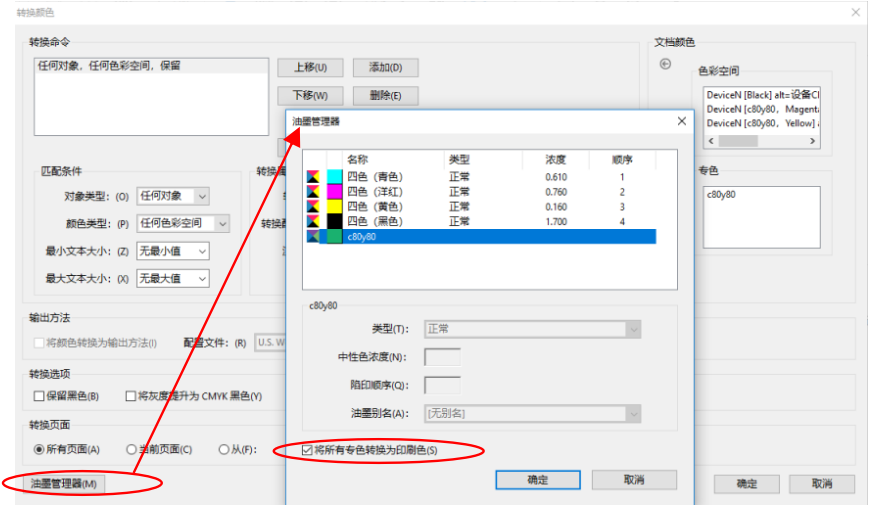
Figura 2 Conversión de Acrobat DC
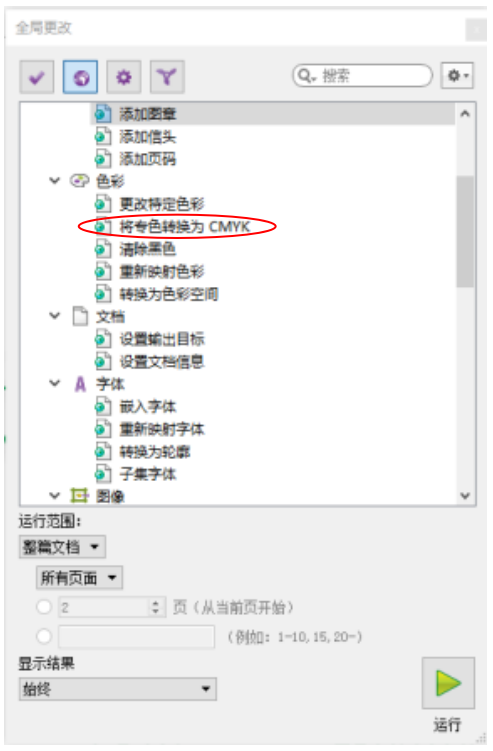
Figura 3 Conversión del complemento Enfocus PitStop
Segundo escenario: El archivo electrónico se realiza en dos colores, concretamente en un solo color negro. Este es el método común utilizado en la impresión tradicional para la imposición de colores planos en preimpresión, tratando la placa de un solo color como la placa de color plano para la imposición. En este punto, la placa de un solo color debe convertirse a los cuatro colores requeridos, mientras que la placa negra permanece sin cambios, como se muestra en la Figura 4.
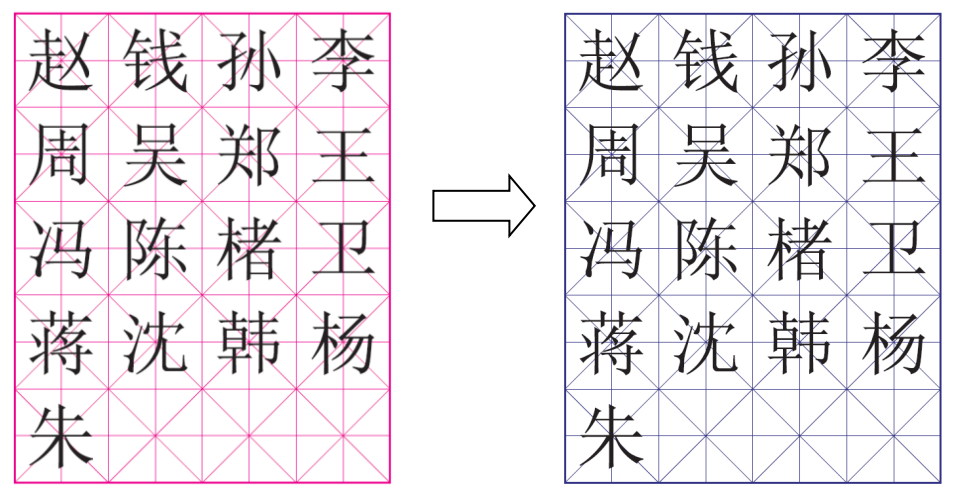
Figura 4 Conversión de una versión monocromática a cuatro colores, manteniendo la placa negra sin cambios
(1) El documento PDF contiene solo texto y gráficos. Para cambiar el sustrato de M100 a C100 M100 Y15 manteniendo el texto negro sin cambios, usando el complemento Enfocus PitStop como ejemplo, abra "Cambio global" del complemento, seleccione "Color" → "Cambiar color específico", cambie el valor de color en "Reasignar" al valor de color original M100 y cambie el valor de color en "A" al valor de color deseado C100 M100 Y15, luego haga clic en "Ejecutar". El proceso se muestra en la Figura 5.
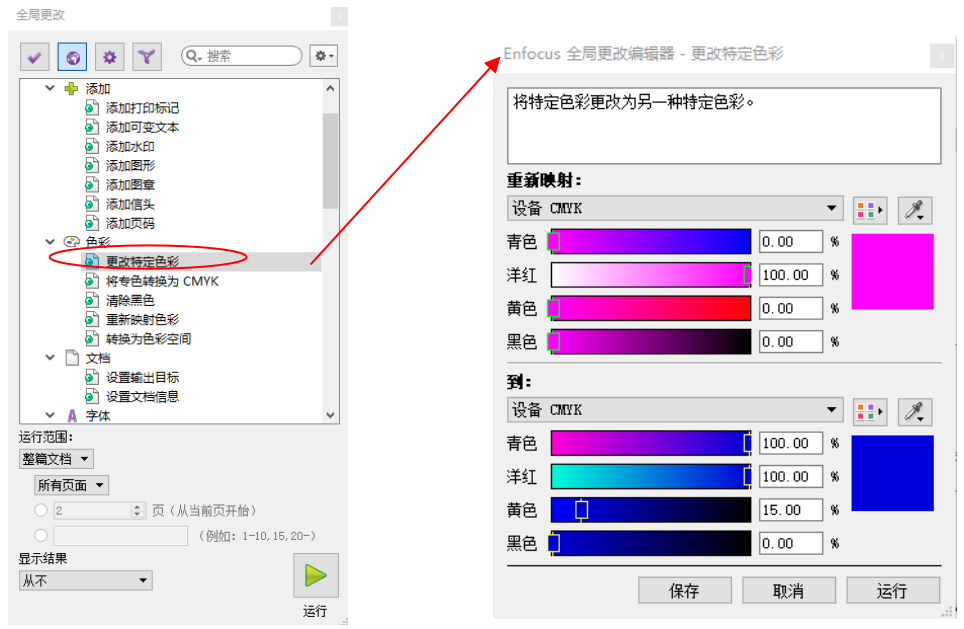
Figura 5 Proceso de funcionamiento del complemento Enfocus PitStop
(2) Los documentos PDF contienen texto, gráficos e imágenes. No se pueden cambiar los colores de las imágenes definiendo directamente valores de color; primero debe definir un canal monocromático como color directo, luego asignar valores de color al color directo y, finalmente, convertir el color directo a CMYK. Si desea convertir una plancha C de un solo-canal en una plancha de color directo C50 M100 C50, el texto negro permanece sin cambios. Los siguientes son los pasos de operación para el complemento Enfocus PitStop.
Paso 1: Abra 'Cambios globales' en el complemento Enfocus PitStop, haga clic en 'Reasignar colores' en 'Colores', como se muestra en la Figura 6.
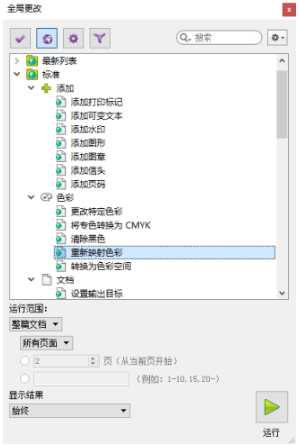
Figura 6 Diagrama del primer paso
Paso dos: en el panel Reasignar, seleccione 'Canal', elija el monocromático 'Cian' correspondiente, luego en el campo 'a:' a continuación, seleccione el punto de color que se asignará y haga clic en 'Seleccionar color', como se muestra en la Figura 7.
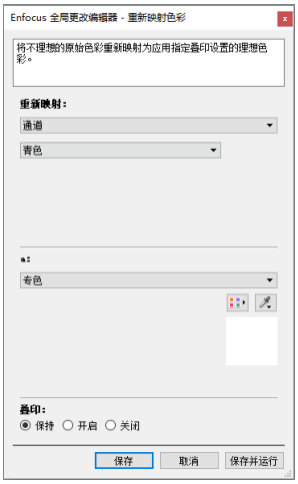
Figura 7 Diagrama del paso dos
Paso tres: en el panel 'Selector de colores directos', puede seleccionar los colores de la biblioteca de colores directos desde 'Estándar'.
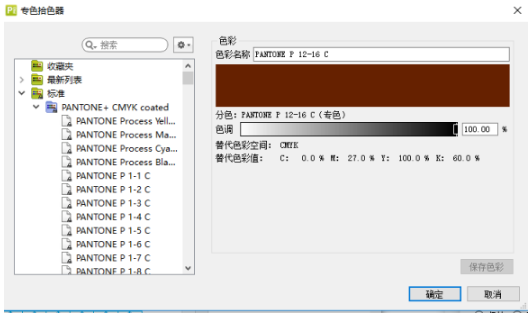
Figura 8 Diagrama del tercer paso
Paso cuatro: si no es un color directo estándar de la biblioteca de colores, también puede personalizar el valor del color "localmente" utilizando la opción "Nuevo" en la paleta para definir el valor del color directo requerido en CMYK.
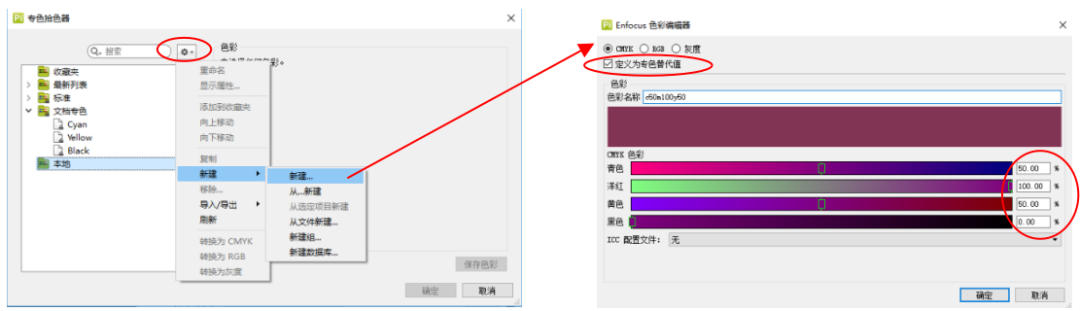
Figura 9 Diagrama del paso cuatro
Paso cinco: una vez determinado, regrese al panel "Reasignar colores" y el color directo cambiará al color deseado.
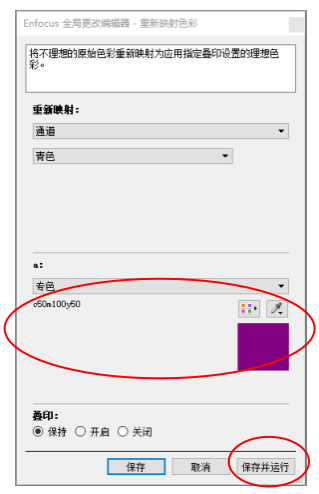
Figura 10 Diagrama del paso cinco
Paso seis: Después de "Guardar y ejecutar", el contenido del canal C se convierte a una versión de color directo, donde C100 corresponde a C50 M100 C50.
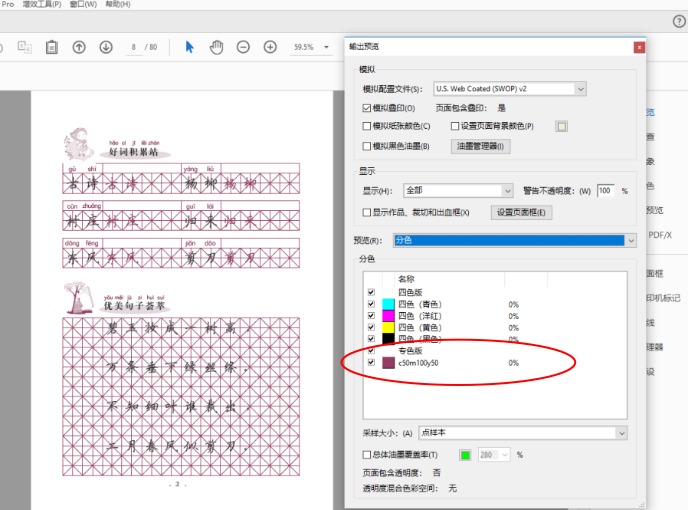
Figura 11 Diagrama esquemático del paso 6
Paso 7: Luego utilice Acrobat DC, el complemento Enfocus PitStop o RIP para convertir el color directo a los valores CMYK correspondientes, como se describe anteriormente en 'la primera situación'.
02 Conversión de CMYK a colores directos (para impresión tradicional)
Algunos archivos electrónicos crean valores CMYK directamente para colores planos, sin una placa de colores planos separada. Esto es conveniente para la impresión digital, pero no se puede utilizar para la impresión de colores directos en la impresión tradicional. Necesitamos extraer el color directo de las planchas CMYK y convertirlo en una plancha de color directo separada para la preimpresión, para cumplir con los requisitos de la impresión tradicional.
(1) La placa de colores directos incluye únicamente gráficos o texto, no imágenes. Como se muestra en la Figura 12, el fondo violeta-azulado es color plano y los tres caracteres 'Cuaderno' son colores planos.

Figura 12 La placa de color directo contiene solo gráficos o texto
Paso 1: Primero mida los valores de color del fondo y el texto. Abra la herramienta "PitStop Check" → "Cuentagotas", use el cuentagotas para hacer clic en el fondo y el texto, y mida los valores de color por separado: el valor del color de fondo es C85 M100 y el valor del color del texto es C20 M50 Y100, como se muestra en la Figura 13.
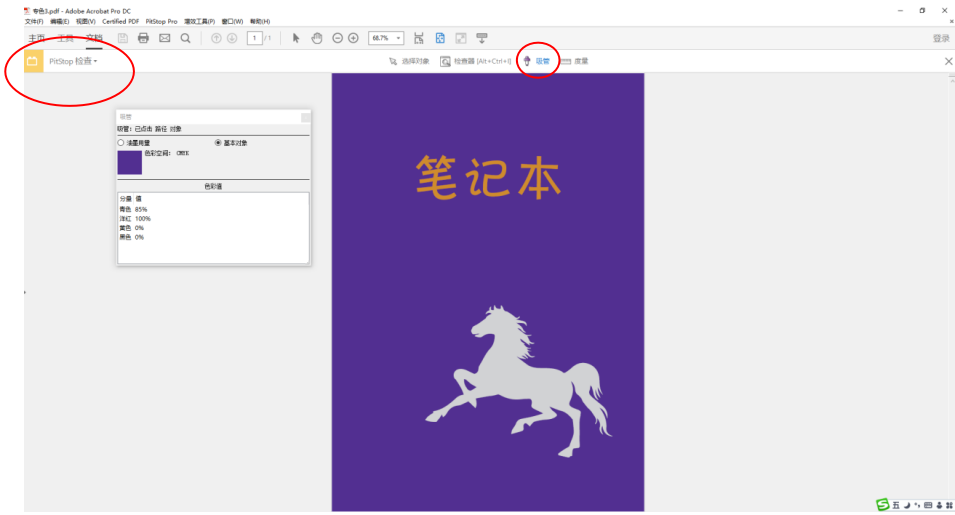
Figura 13 Diagrama del primer paso
Paso dos: Abra 'Cambio global' → 'Estándar' → 'Color' → 'Cambiar colores específicos' de PitStop y haga doble clic-para abrir el cuadro de diálogo, como se muestra en la Figura 14.
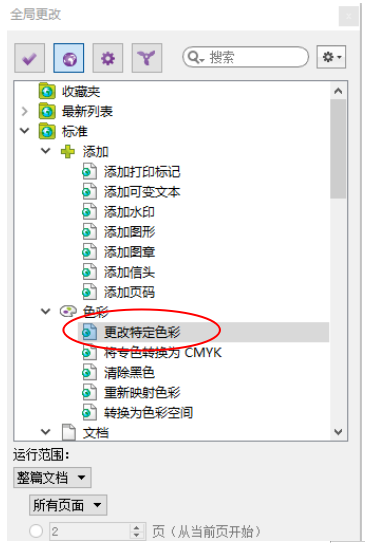
Figura 14 Diagrama del paso dos
Paso tres: Complete el valor del color base en 'Reasignar', primero seleccione 'Color de biblioteca' en 'Para:', luego haga clic en el selector de color directo a la derecha para definir el color directo. Después de definir y hacer clic en "Aceptar" respectivamente, el color de la biblioteca en "Reasignar" cambiará al color directo con el mismo valor. Después de "Guardar y ejecutar", el color base se convierte en la versión de color directo, como se muestra en la Figura 15.
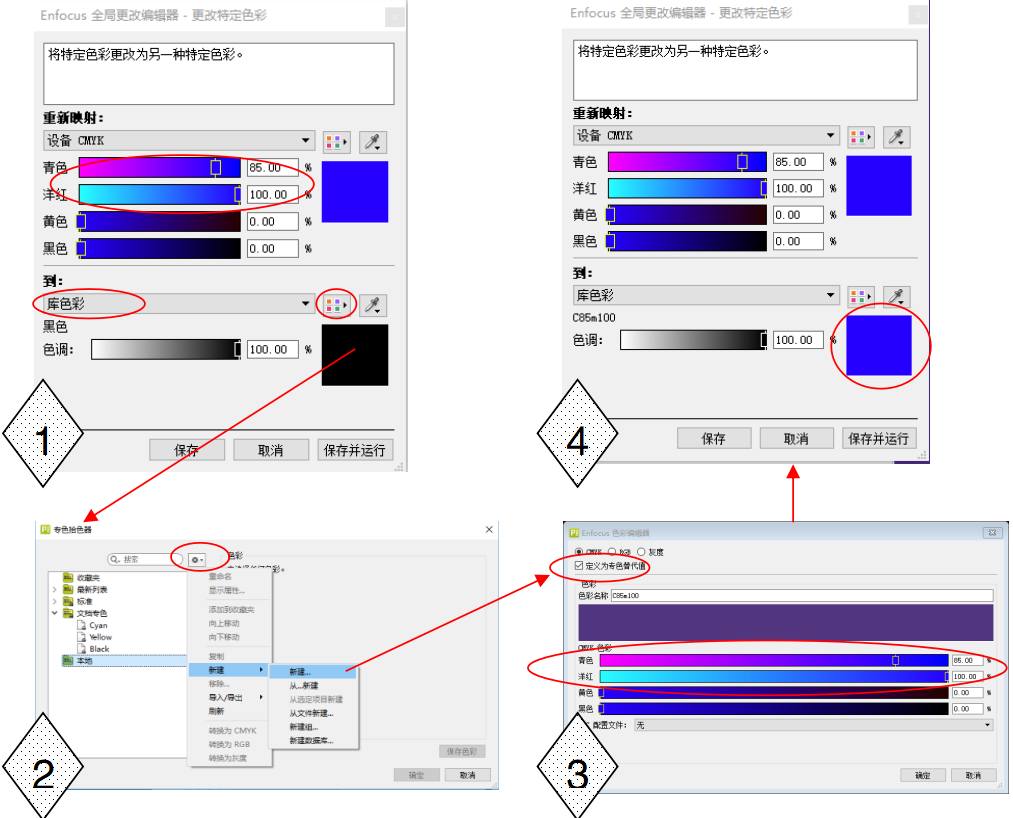
Figura 15 Diagrama del tercer paso
Paso cuatro: La placa de color especial para el texto se modifica de la misma manera que en el paso tres. Al utilizar 'Vista previa de salida', puede ver que el fondo y el texto se convierten en dos placas de colores planos separadas, como se muestra en la Figura 16.
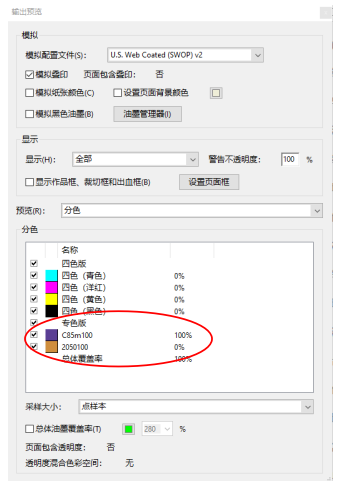
Figura 16 Diagrama del paso cuatro
(2) El archivo electrónico que se va a convertir en una placa de colores planos contiene imágenes. Como se muestra en la Figura 17, es necesario convertir un archivo de cuatro-colores a 'Negro directo'. La lima original consta de placas C, Y y K, siendo las áreas más profundas de las placas C e Y C50 Y90.
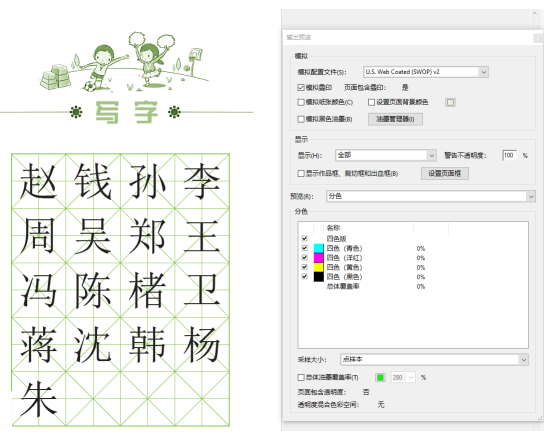
Figura 17 La versión de color directo incluye imágenes
Paso 1: Es necesario cambiar los colores de serie como C50 Y90 a colores planos. Abra la parada en boxes 'Cambio global' → 'Estándares' → 'Preimpresión' → 'Aplicar curva de color', como se muestra en la Figura 18.
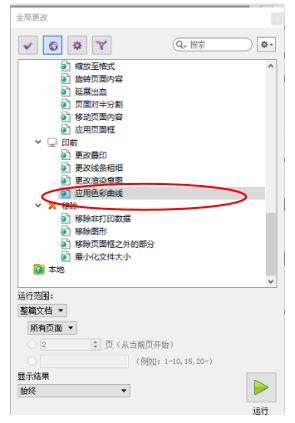
Figura 18 Diagrama del primer paso
Paso dos: Mantenga el color de un solo canal, ya sea C o Y, y cambie la parte más profunda del color del canal retenido a sólido. Los demás colores del canal varían proporcionalmente. (Por ejemplo, elimine el color del canal C y mantenga el canal Y). Después de ajustar la curva, "Guardar y ejecutar". El archivo se convierte en la Figura 19.
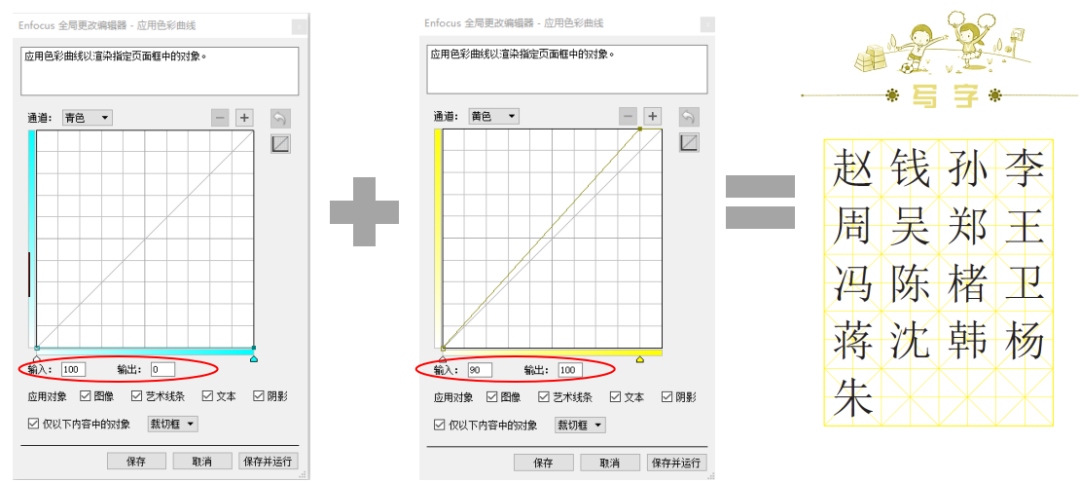
Figura 19 Diagrama del paso dos
Paso tres: Defina el canal único retenido como una placa de color directo y asígnele un valor de color. El canal Y retenido del Paso Dos se define como un color directo y se le asigna el valor de color C50Y90, convirtiéndose así a la Figura 20.
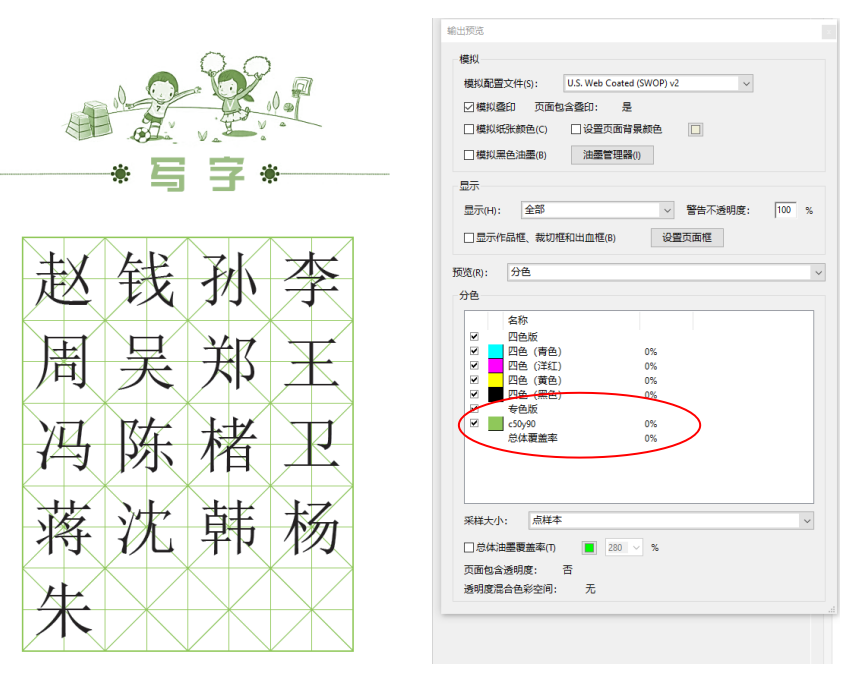
Figura 20 Diagrama del tercer paso