


Integración del colorímetro esférico - X-Consejos de aplicación Rite Ci64
El Ci64, como colorímetro portátil de precisión de gama alta-de X-Rite, es un instrumento con una estructura de esfera integradora diseñada para medir materiales altamente reflectantes, superficies irregulares o muestras difusamente reflectantes. El espectrofotómetro Ci64 ofrece varias configuraciones, incluida salida SPIN/SPEX sincronizada, análisis de brillo relativo y opciones UV, e incluso puede medir con precisión una amplia gama de productos y tipos de envases con superficies irregulares. El espectrofotómetro Ci64 ofrece múltiples tamaños de apertura y puede equiparse con una fuente de luz LED UV, midiendo con precisión plásticos, textiles y papel que contienen blanqueadores ópticos. Se utiliza especialmente en el campo del embalaje para el control digital de datos en cartón dorado y plateado y tintas metálicas.

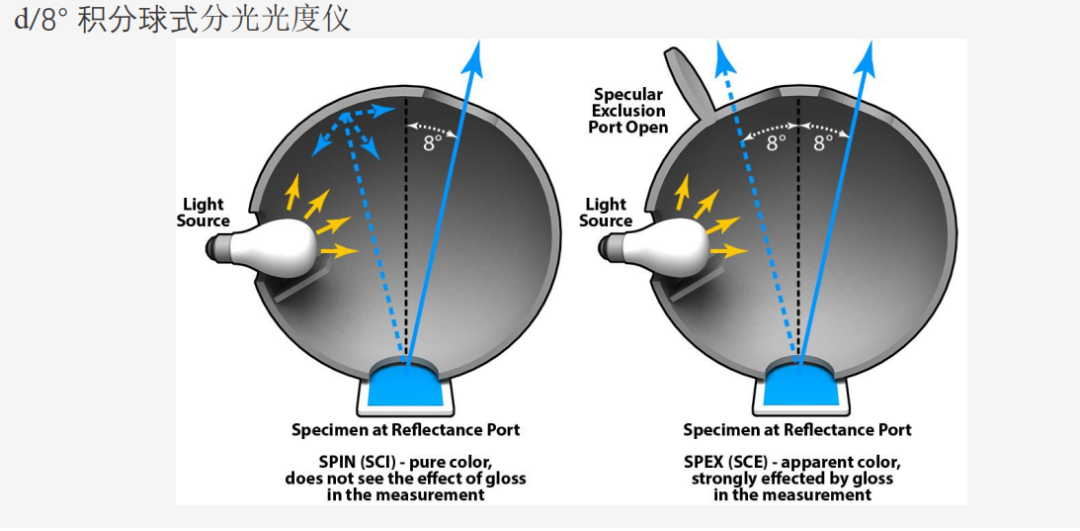
Selección de GIRO y SPEX
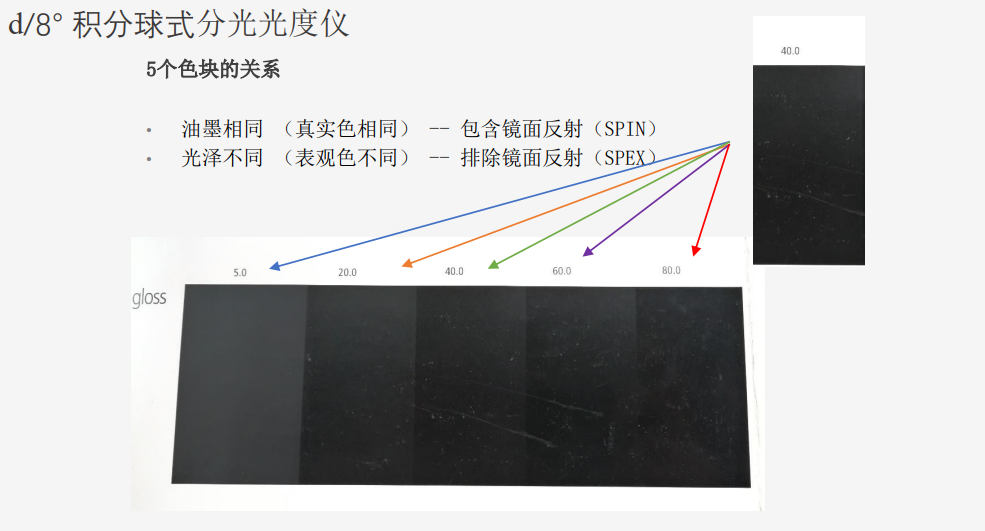
SPEX excluye la reflexión especular y muestra el "color aparente" del producto, que en realidad refleja el efecto visual de la superficie y está relacionado con la condición de la superficie (lisa o no lisa).
SPIN incluye reflexión especular y muestra el "color verdadero" del producto, reflejando en realidad el color del material y no está relacionado con la condición de la superficie (lisa o no lisa).
Modo de medición
El modo de medición es el modo de funcionamiento principal del instrumento y se utiliza para seleccionar modos de medición, analizar y recopilar datos de muestra. Después de realizar una medición, puede ver los resultados en varios espacios de color y combinaciones de luz/ángulo.
Nota: Si el estándar automático se ha desactivado antes de la medición, primero debe seleccionar un estándar.
▪ Ingresar al modo de medición
1. En la pantalla principal, use los controles de navegación para mover el cuadro resaltado al ícono del modo "Medición".
2. Toque el control de selección para acceder a la pantalla de medición principal.
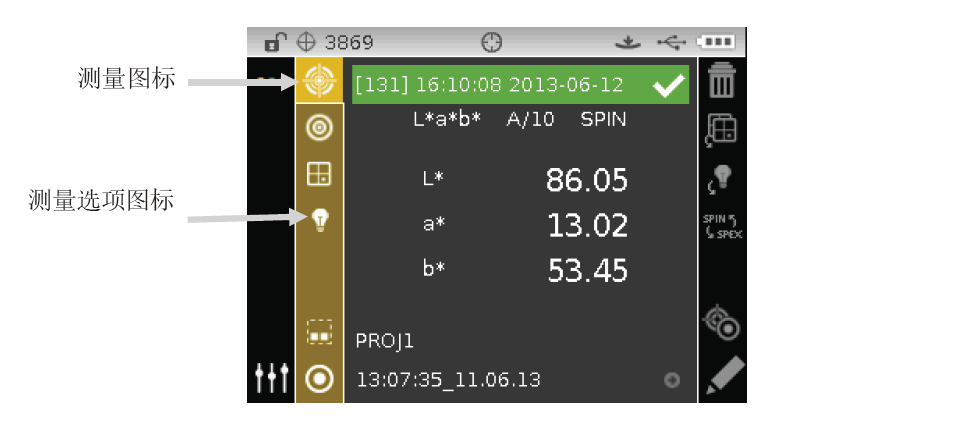
▪ Descripción de cada icono en modo medición
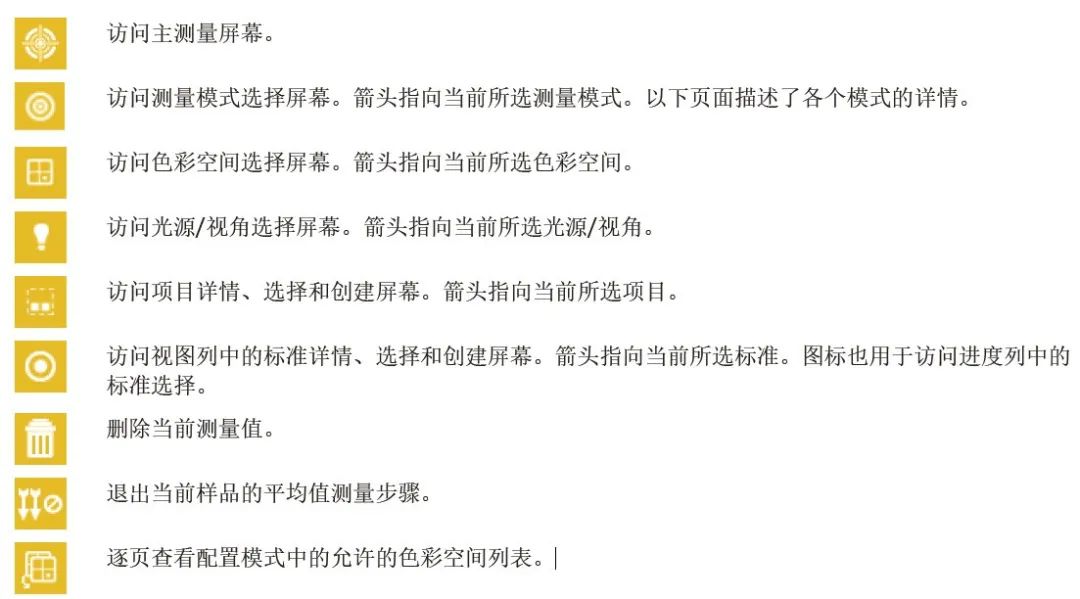
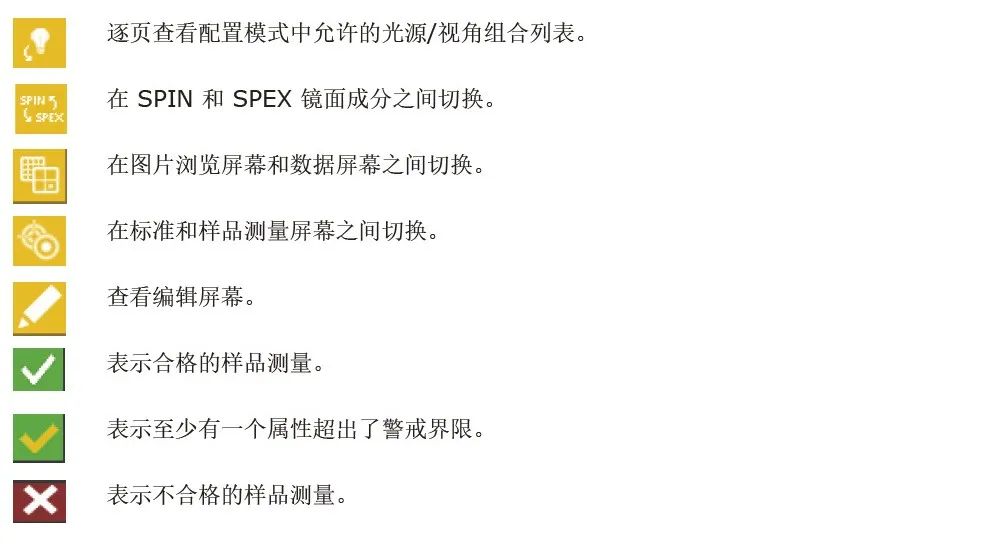
▪ Seleccione el modo de medición "Modo de medición"
El icono del modo de medición se utiliza para seleccionar el modo de funcionamiento del instrumento. Los modos disponibles son: Control de calidad, Comparación, Fuerza y Opacidad. El modo de medición QA (Control de calidad) es el modo de funcionamiento principal y se utiliza para conectar el instrumento con paquetes de software de control de calidad, como Color iQC. Los datos de las muestras de medición se comparan con los estándares almacenados para mostrar las diferencias. Los datos almacenados en el instrumento se pueden cargar en el software para un análisis-en profundidad. Para obtener detalles sobre los otros modos de medición, consulte las siguientes secciones.
▪ Para seleccionar un modo de medición:
1. En la pantalla "Medición", use los botones de navegación Arriba o Abajo para mover el cursor al icono del modo de medición.
2. Presione el botón Seleccionar o Derecha para ingresar al área de selección del modo de medición.
3. Utilice los botones de navegación Arriba o Abajo para mover el cursor al modo deseado.
4. Toque el botón Seleccionar. Aparecerá un icono de flecha junto al modo seleccionado y la pantalla volverá a la pantalla de medición.
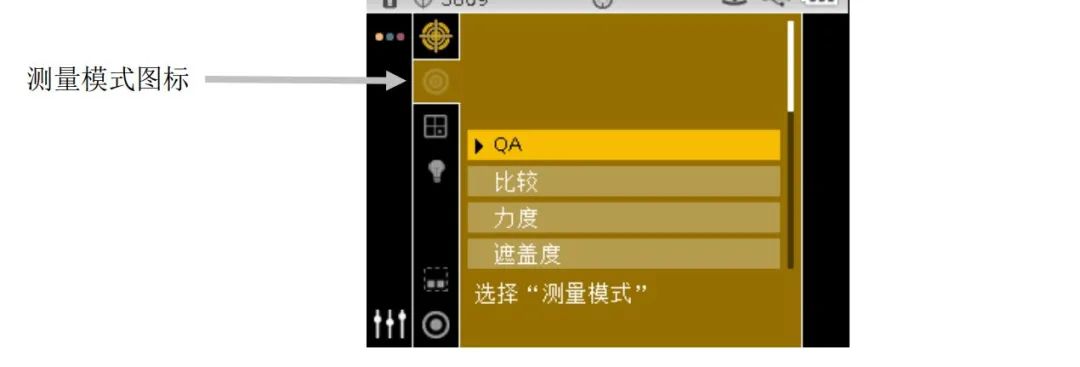
Modo de comparación
El modo de comparación es una forma rápida de realizar mediciones comparativas sin almacenar datos. Al ingresar al modo de comparación, el primer valor medido sirve como estándar y las mediciones posteriores se consideran muestras, comparadas con el estándar. Si es necesario, se puede volver a medir el estándar-.
▪ Realizar una medición comparativa:
1. Desde la pantalla "Medición", use los botones de navegación hacia arriba o hacia abajo para mover el cursor al icono del modo de medición.
2. Como se describió anteriormente, seleccione Modo de comparación.
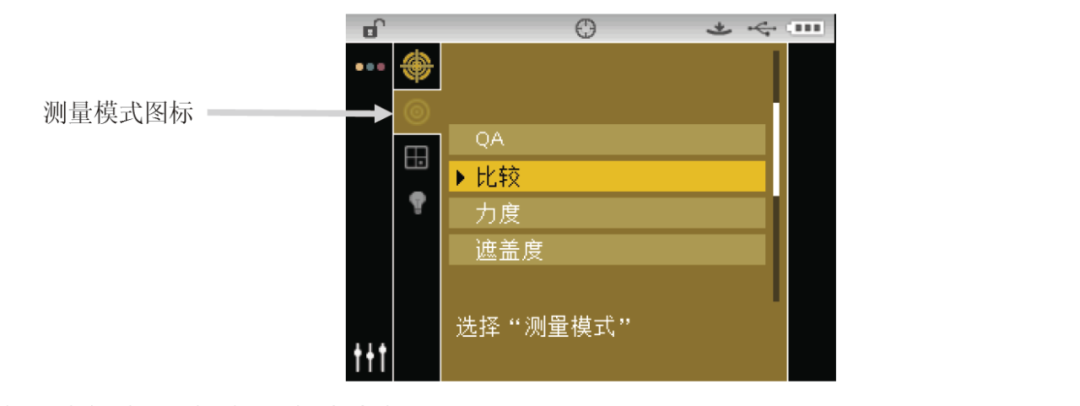
3.Seleccione la fuente de luz/punto de vista y el espacio de color.
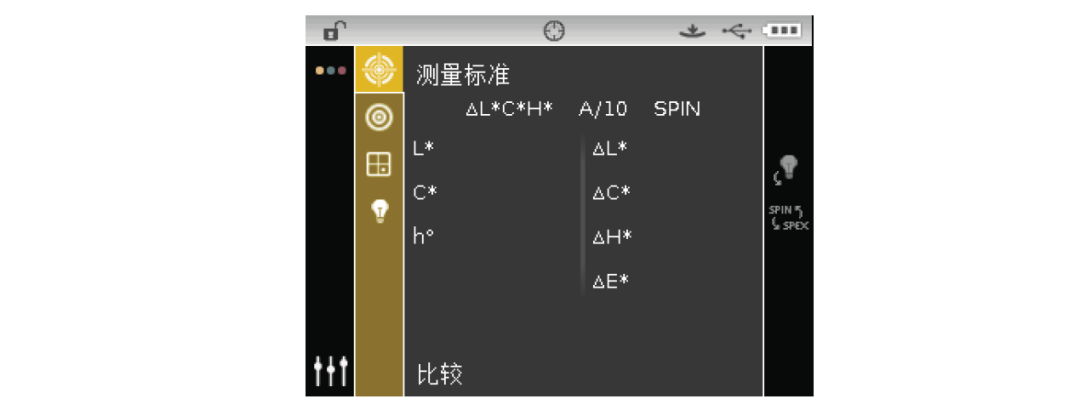
4.Coloque el instrumento sobre el estándar y tome medidas.
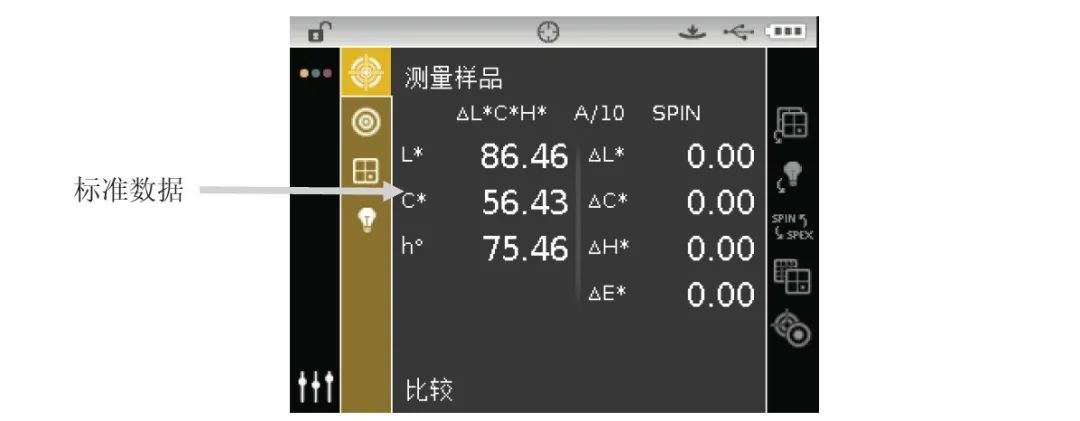
5.Coloque el instrumento sobre la muestra para comparar y medir.
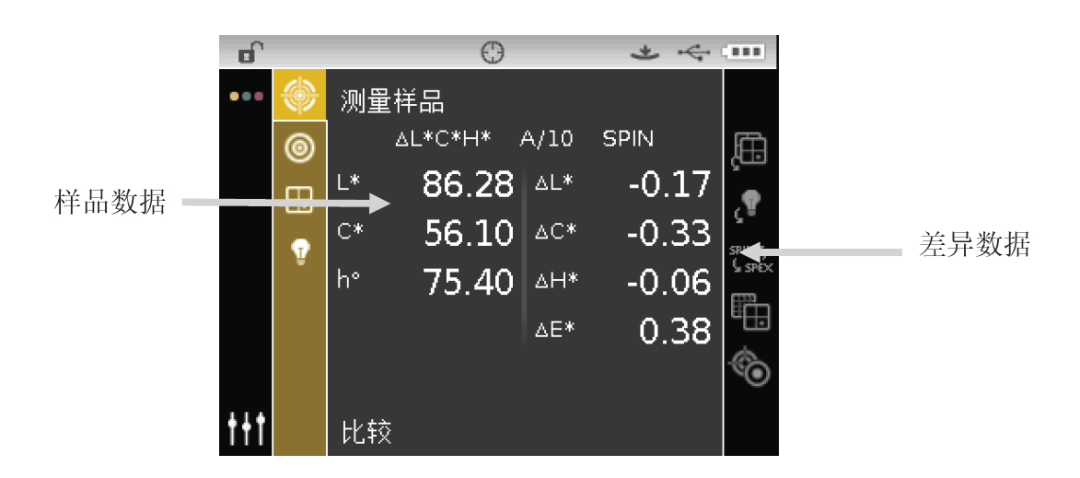
▪ Para medir diferentes estándares:
1. Presione el botón de navegación derecho para resaltar la columna de progreso.
2. Utilice los botones de navegación hacia arriba o hacia abajo para seleccionar el icono de interruptor estándar/muestra.
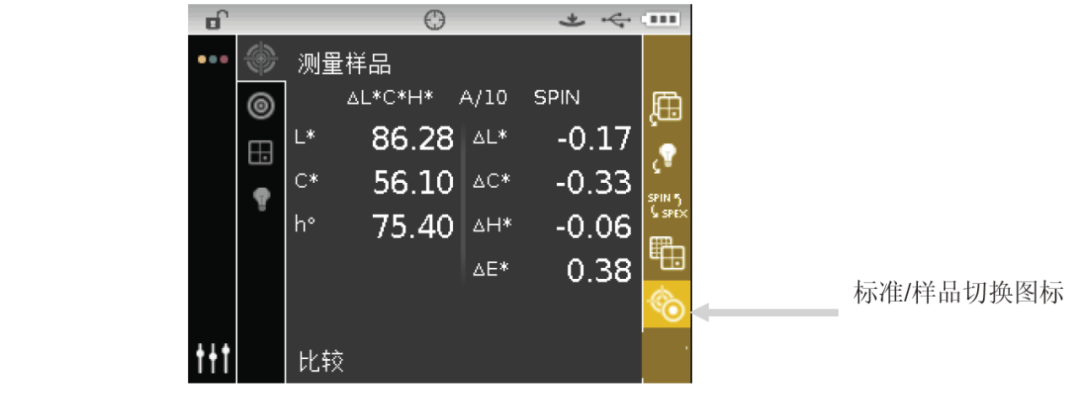 3. Toque el botón de selección para cambiar a la pantalla de estándar de medición.
4. Mida este estándar.
Toque el botón de selección y el icono de estándar/muestra se resaltará, lo que le permitirá cambiar la pantalla de medición entre medir el estándar y medir la muestra.