


¿Qué puntos se incluyen en la verificación de sangrado de preimpresión para documentos PDF?
En el trabajo de inspección de preimpresión, comprobar el sangrado del documento PDF es uno de los elementos esenciales que toda imprenta debe examinar. Verificar manualmente documentos PDF de varias-páginas página por página no solo requiere mucho tiempo-y trabajo-sino que también es propenso a errores. Muchas imprentas utilizan herramientas o complementos especializados para la inspección, lo que puede mejorar en gran medida la eficiencia y precisión del trabajo de preimpresión. Este artículo toma la función de inspección de preimpresión integrada en Adobe Acrobat Pro DC como ejemplo para explorar cómo configurar correctamente el elemento de verificación de sangrado en la inspección de preimpresión.
Primero, abrimos el documento que necesita ser revisado con Acrobat, buscamos el botón "Producción de impresión" en la categoría "Herramientas - Proteger y estandarizar" y hacemos clic en él. En este punto, aparece una lista de sub-menú para producción impresa en el lado derecho del software, como se muestra en la Figura 1.
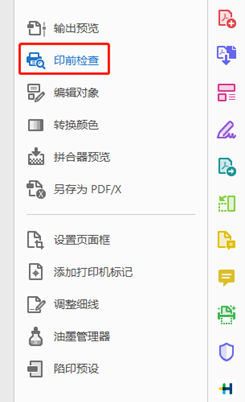
Figura 1 Submenú de impresión
A continuación, haga clic en el segundo elemento 'Prepress Check' en el menú y aparecerá el cuadro de diálogo Prepress Check que se muestra en la Figura 2.
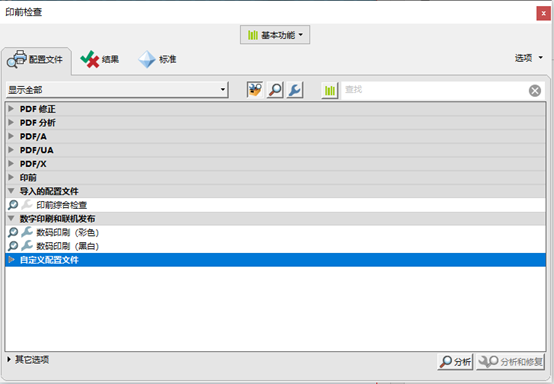
Figura 2 Cuadro de diálogo de verificación de preimpresión
Muchos elementos de verificación preestablecidos de Acrobat ya se han integrado en la pestaña Perfiles. El elemento de verificación de sangrado que debemos realizar no está incluido, por lo que debemos crear un perfil. Haz clic en el botón "Opciones" en la esquina superior derecha y, en el menú emergente-, selecciona "Crear perfil". Luego, el software mostrará el cuadro de diálogo Editar perfil como se muestra en la Figura 3.
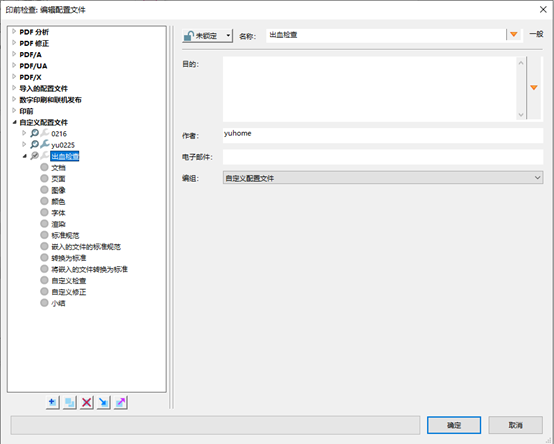
Figura 3 Cuadro de diálogo Editar archivo de configuración
Para uso futuro, podemos nombrar este archivo de configuración 'Bleed Check'. El menú de la izquierda enumera varios elementos de inspección, como documento, página, imagen y color. Podemos configurarlos uno a uno según sea necesario, pero el contenido relacionado con las comprobaciones de sangrado no está incluido. Puede utilizar inspecciones personalizadas para configurar el contenido de la verificación de sangrado. Haga clic en la opción 'Inspección personalizada' y el contenido de inspección correspondiente a los elementos aparecerá a la derecha, como se muestra en la Figura 4. En el lado derecho del cuadro de diálogo, se enumeran todos los elementos de inspección personalizados disponibles, pero el contenido de verificación de sangrado que necesitamos no se encuentra entre ellos. En este punto, debe hacer clic en el signo '+' en el círculo en la parte inferior izquierda para crear un nuevo elemento de inspección.
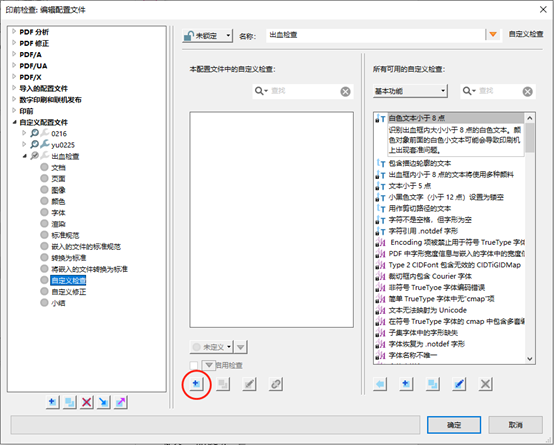
Figura 4 Cuadro de diálogo de verificación personalizada
En general, el procesamiento post-impresión requiere que el sangrado no sea inferior a 3 mm. Por lo tanto, podemos denominar este elemento de verificación "Sangrado inferior a 3 mm". Luego, en el panel de propiedades a la derecha, ingrese directamente "sangrado" para encontrar rápidamente todos los elementos de verificación relacionados con el sangrado. El significado de que el sangrado no sea inferior a 3 mm es que el desplazamiento mínimo de la distancia del cuadro de sangrado desde el cuadro de recorte en el documento PDF no debe ser inferior a 3 mm. Entonces, aquí debemos seleccionar "Desplazamiento mínimo del cuadro de sangrado desde el cuadro de recorte (mm)" en el panel de propiedades en la Figura 5 y agregarlo a la esquina inferior derecha del cuadro de diálogo, luego seleccionar "Menos que" en el botón de activación, establecer el valor en "3" y el margen de error permitido se puede configurar según sea necesario, como "0,1".
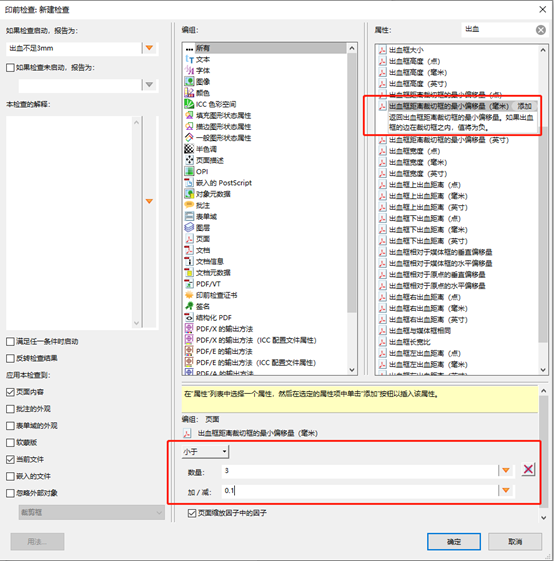
Figura 5 Cuadro de diálogo para sangrado inferior a 3 mm
Después de configurar el perfil de verificación de sangrado, seleccionamos el perfil personalizado "Comprobación de sangrado" en el cuadro de diálogo de verificación de preimpresión y hacemos clic en el botón "Analizar" en la parte inferior derecha para descubrir directamente qué páginas del documento PDF tienen una configuración de sangrado de menos de 3 mm, como se muestra en la Figura 6.
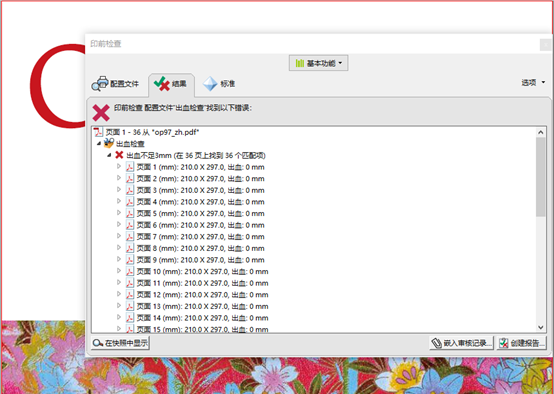
Figura 6 Resultados de la inspección de sangrado insuficiente inferior a 3 mm
En la práctica real, hemos descubierto que algunos documentos verificados utilizando el método anterior no muestran problemas, pero de hecho la configuración de sangrado de los documentos no es correcta. Esto se debe a que algunos documentos PDF no contienen cuadros de sangrado y recorte, como se muestra en la Figura 7.
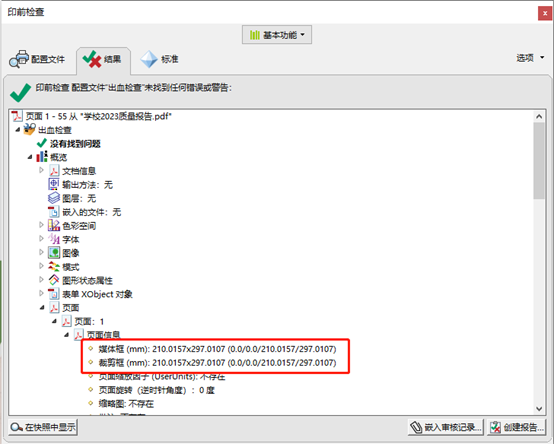
Figura 7 Documentos sin cuadros de sangrado
Para estos documentos, necesitamos agregar un elemento en el perfil "Verificación de sangrado" para verificar si existen cuadros de sangrado, como se muestra en la Figura 8. De esta manera, incluso si un documento no tiene un cuadro de sangrado configurado, aún se puede verificar directamente.
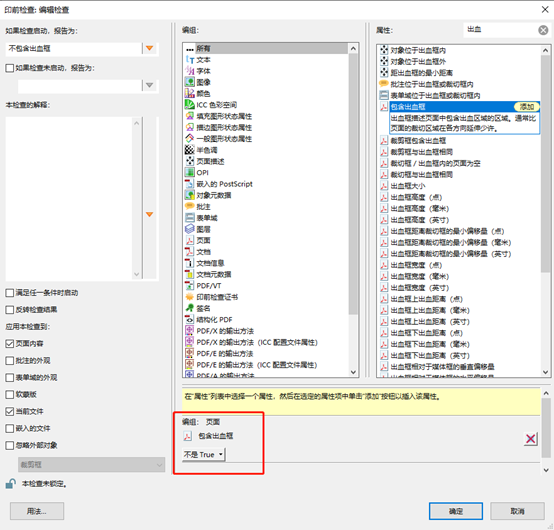
Figura 8 Configuraciones de inspección sin caja de purga
Finalmente, hay una situación en la que muchos principiantes en preimpresión fácilmente cometen errores. El documento establece correctamente el sangrado, pero el texto y las imágenes del documento solo se colocan dentro del cuadro de recorte. En dicho documento, la distancia entre el cuadro de sangrado y el cuadro de recorte es correcta, pero no hay texto ni imágenes entre el cuadro de sangrado y el cuadro de recorte. Esto sigue siendo incorrecto para el procesamiento post-impresión.
Para dichos documentos, debemos agregar un elemento en el perfil "Verificación de sangrado" para verificar si hay objetos de texto o imagen fuera del cuadro de recorte, como se muestra en la Figura 9. De esta manera, si hay una configuración de sangrado incorrecta en el documento, se puede detectar.
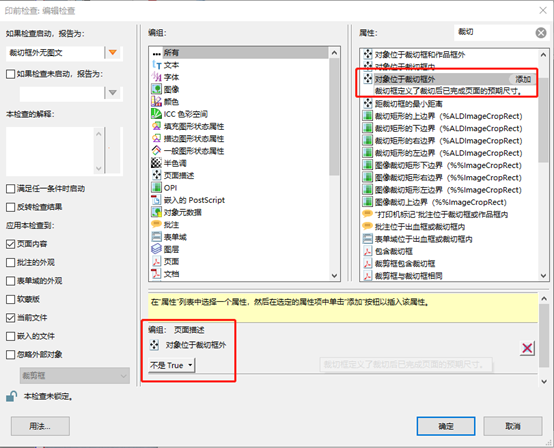
Figura 9 Configuración de verificación de preimpresión para áreas fuera del Trim Box sin imágenes ni texto
En resumen, un perfil de verificación de sangrado relativamente completo debe incluir al menos las tres comprobaciones mencionadas anteriormente: verificar el desplazamiento mínimo entre el cuadro de sangrado y el cuadro de recorte, verificar la presencia de un cuadro de sangrado y verificar si hay imágenes u objetos de texto fuera del cuadro de recorte. Muchos operadores de preimpresión se centran en la primera comprobación y tienden a pasar por alto la segunda y la tercera. Si un documento PDF con problemas en la segunda y tercera revisión se envía directamente para su salida, puede causar problemas considerables durante el recorte post-impresión. Se espera que todos puedan aprovechar al máximo las herramientas de verificación de preimpresión de Acrobat para mejorar la eficiencia y precisión de nuestras comprobaciones de preimpresión.